Configuração do Ambiente de Treinamento Linux Embarcado
Este documento apresenta os passos necessários para preparar o ambiente utilizando containers Linux, tanto em um computador com Linux quanto em um computador com Windows (WSL2).
sudo nem execute qualquer comando como root.
Todo o procedimento deste tutorial deve ser realizado utilizando um usuário comum, somente nas etapas que foi especificado o sudo antes você deverá utilizar!
Preparando o computador
Selecione abaixo o seu sistema operacional. Cada aba apresenta a instalação do Docker para o respectivo sistema. A partir de Criando os diretórios de trabalho o procedimento é o mesmo para os dois.
O procedimento abaixo é para Ubuntu. Caso instalou alguma outra Distribuição Linux, veja no link abaixo o procedimento para instalação do docker em sua Distribuição Linux:
Linux: Removendo pacotes antigos
Primeiro, remova pacotes antigos ou conflitantes:
sudo apt update
sudo apt remove $(dpkg --get-selections docker.io docker-compose docker-compose-v2 docker-doc docker-buildx podman-docker containerd runc | cut -f1)
Linux: Instalando o Docker Engine
Adicione o repositório oficial do Docker e instale o Docker Engine, o Buildx e o plugin do Compose:
sudo apt update
sudo apt install ca-certificates curl
sudo install -m 0755 -d /etc/apt/keyrings
sudo curl -fsSL https://download.docker.com/linux/ubuntu/gpg -o /etc/apt/keyrings/docker.asc
sudo chmod a+r /etc/apt/keyrings/docker.asc

sudo tee /etc/apt/sources.list.d/docker.sources <<EOF
Types: deb
URIs: https://download.docker.com/linux/ubuntu
Suites: $(. /etc/os-release && echo "${UBUNTU_CODENAME:-$VERSION_CODENAME}")
Components: stable
Signed-By: /etc/apt/keyrings/docker.asc
EOF

sudo apt update
sudo apt install docker-ce docker-ce-cli containerd.io docker-buildx-plugin docker-compose-plugin
Linux: Usando o Docker sem sudo
Depois de realizar a instalação do docker, adicione o seu usuário para administrar os comandos e ferramentas do docker:
sudo usermod -aG docker $USER
Linux: Testando o Docker
Testando se o docker esta operacional e foi instalado corretamente. Execute os comandos docker --version, docker compose version e depois docker run hello-world.
sudo systemctl status docker
docker --version
docker compose version
docker run hello-world
O último comando deverá retornar algo como abaixo:
Hello from Docker!
This message shows that your installation appears to be working correctly.
WSL2: Verificando se o WSL está instalado
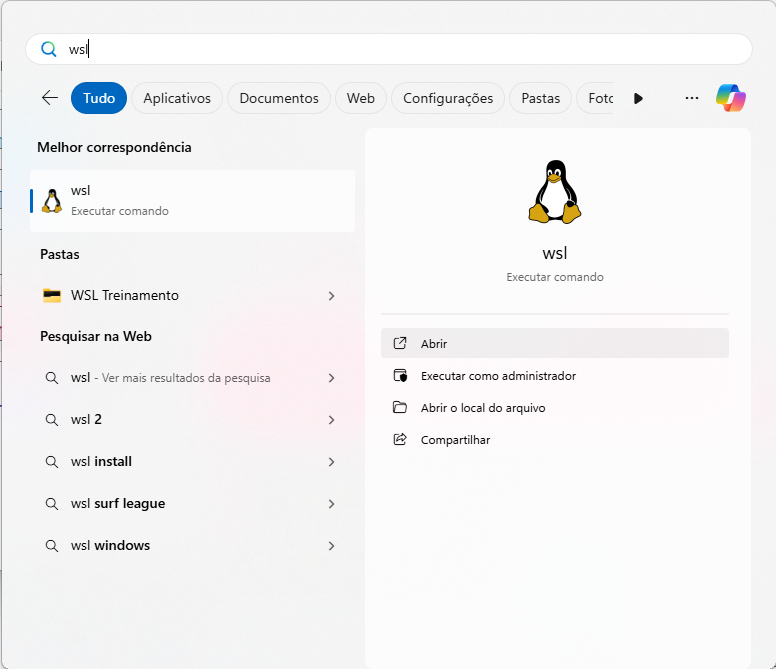
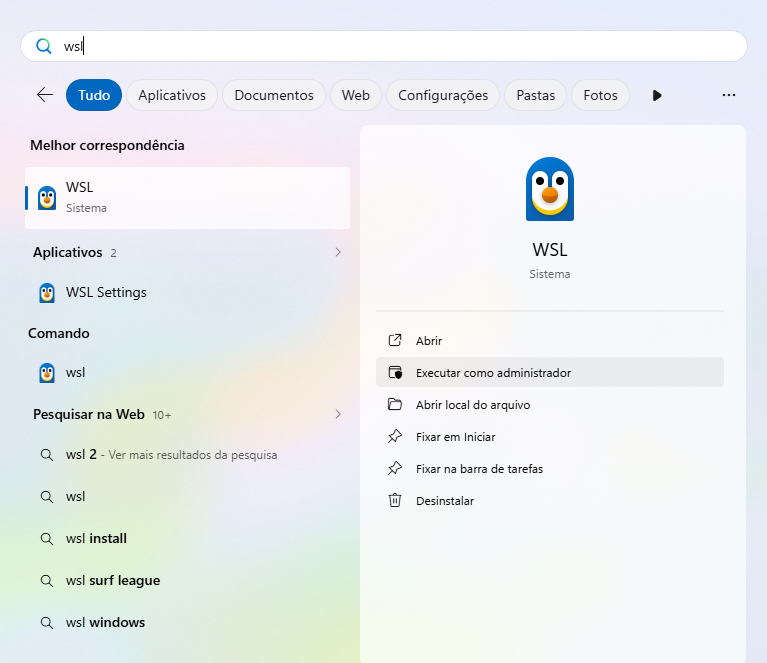
No menu do Windows pesquise por WSL e clique em Executar como administrador.
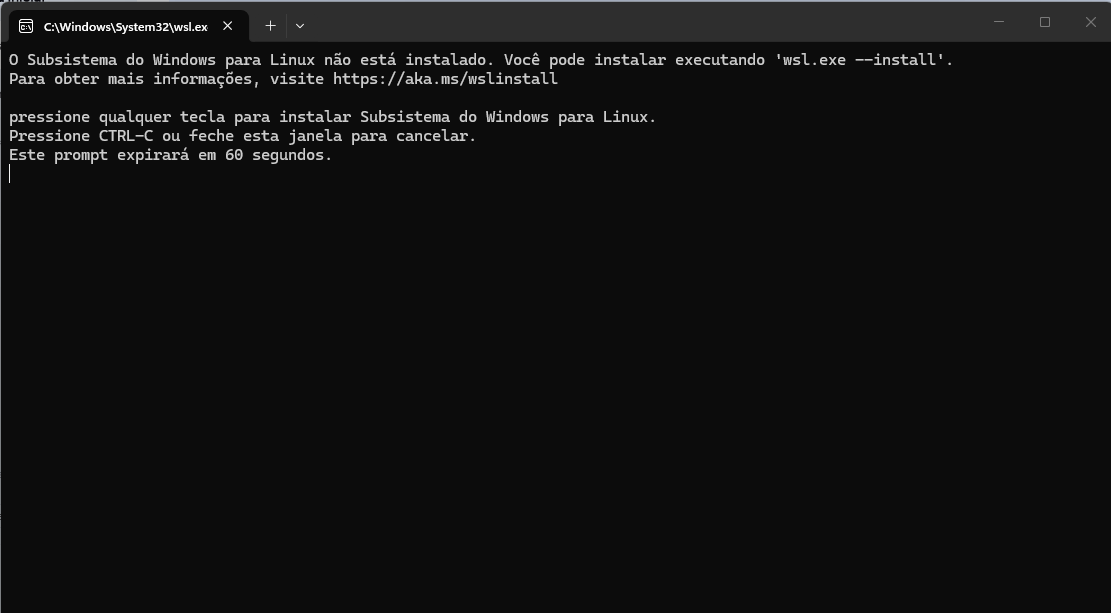
Se aparecer uma tela de ajuda como a imagem abaixo, o WSL não está instalado e você deve prosseguir com as etapas seguintes. Se abrir um terminal PowerShell ou Prompt, pule para WSL2: Instalando uma Distribuição Linux.
Instalando o WSL
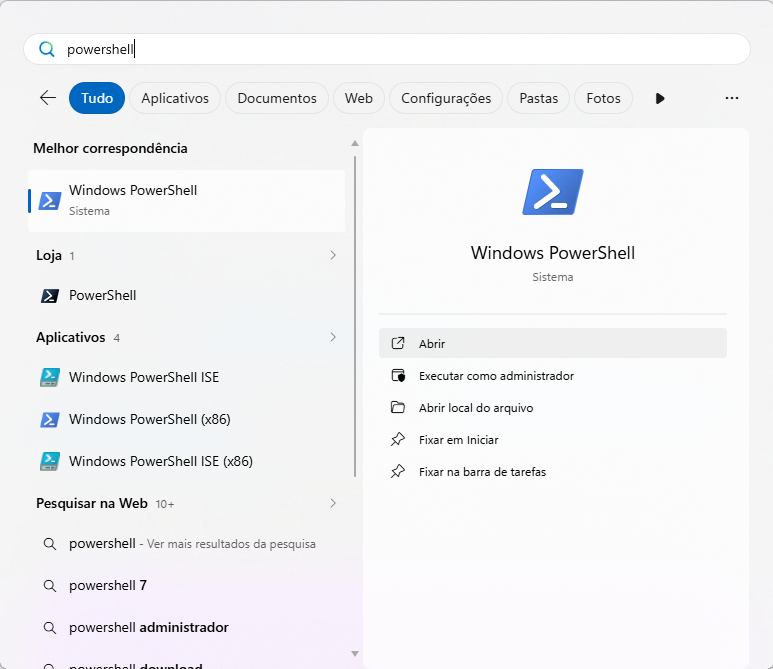
Pesquise por PowerShell, clique em Executar como administrador e execute:
Com o terminal PowerShell aberto:
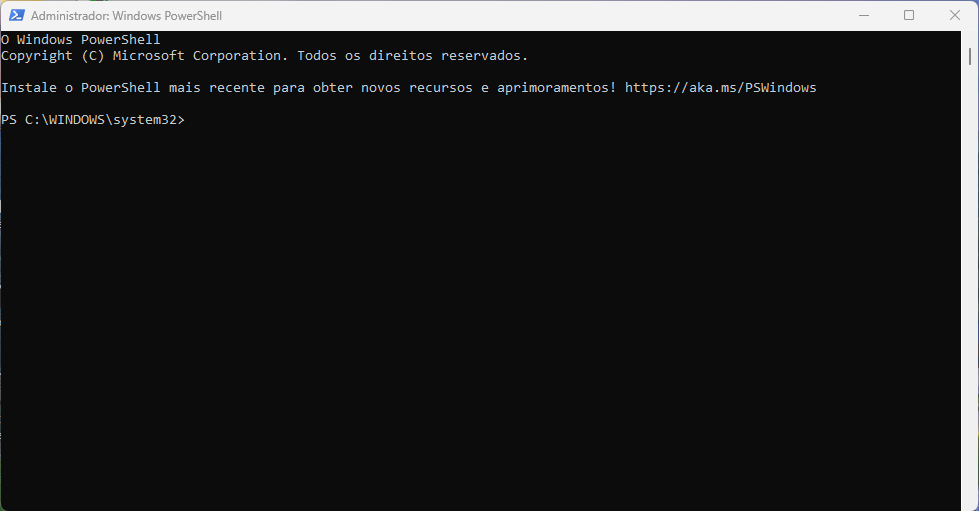
Digite o comando:
wsl.exe --install
Saída do comando:
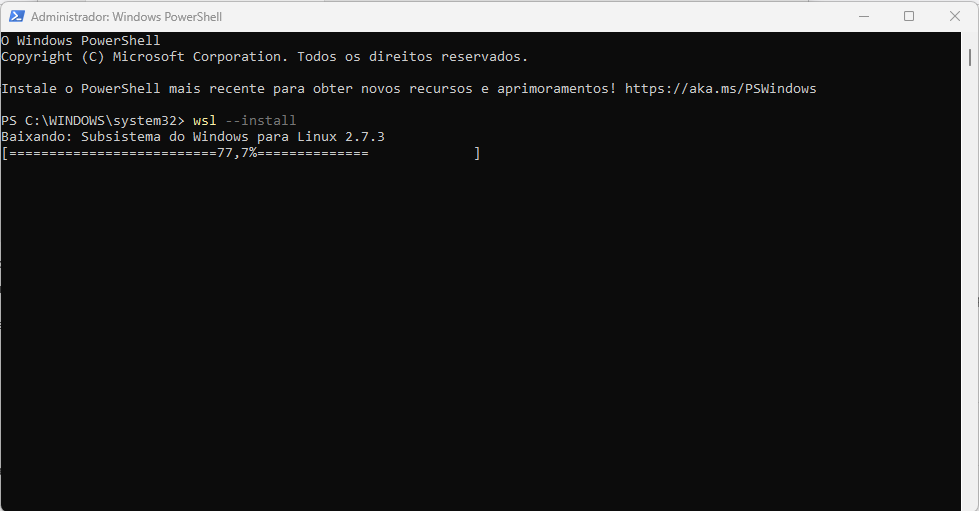
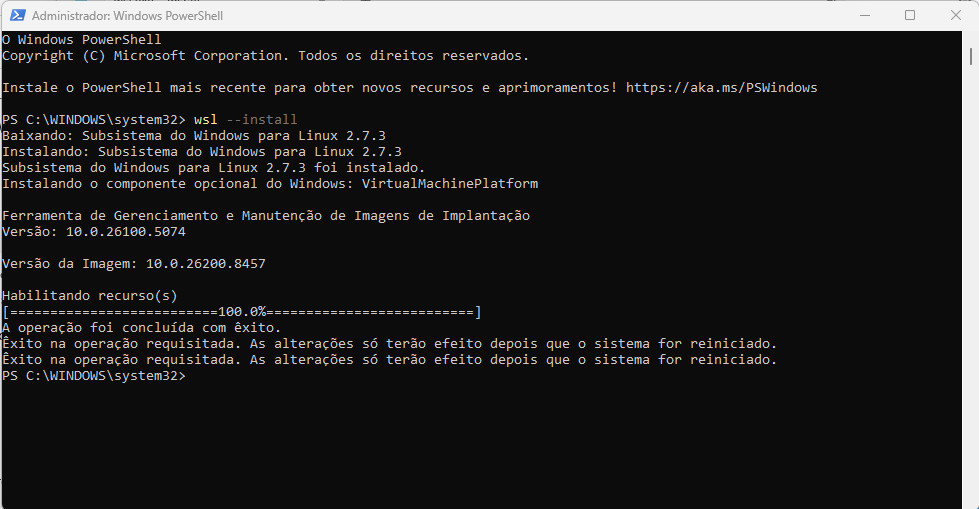
Se tudo ocorrer bem uma saída de sucesso deverá aparecer semelhante como da tela abaixo:
Um novo icone WSL deverá aparecer no menu do Windows.
WSL2: Instalando uma Distribuição Linux
Com o WSL aberto, execute o comando wsl --list --online para listar as Distribuções Linux disponiveis.
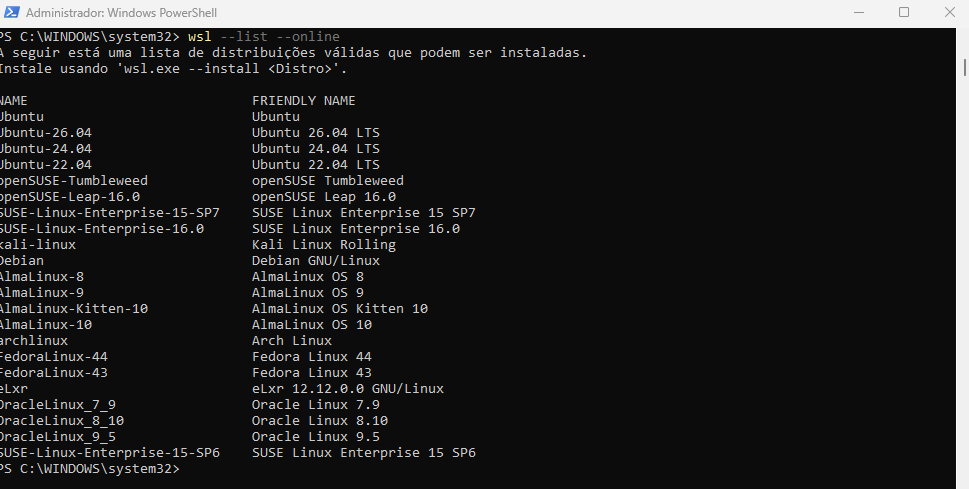
Na imagem acima, temos a Distribuição Ubuntu-24.04 que deve ser selecionada para a instalação.
Executando o comando wsl --install -d <DistroName>, substituindo <DistroName> por "Ubuntu-24.04".
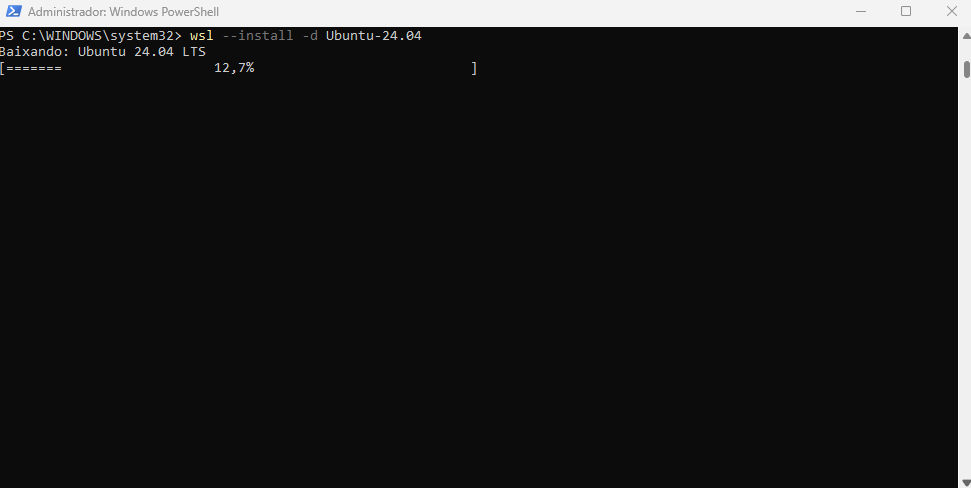
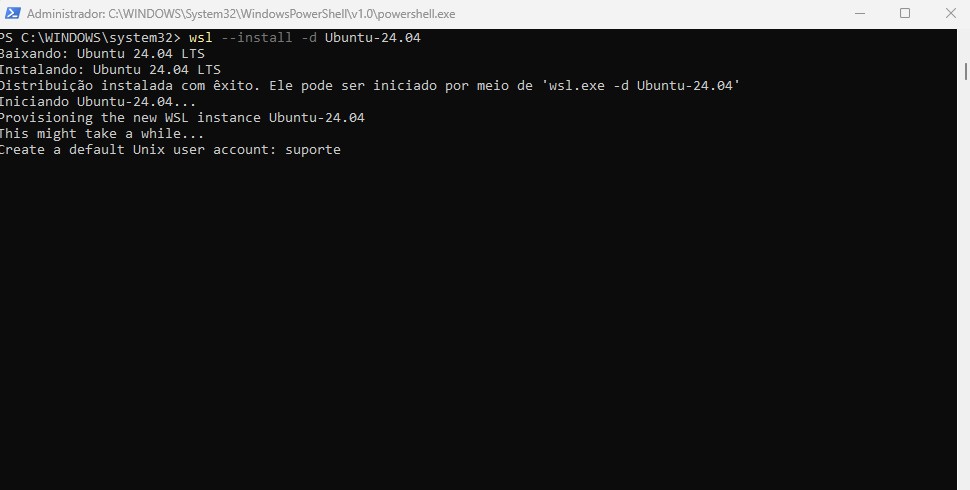
Se tudo ocorrer bem, uma pergunta sobre o usuário a ser criado no Linux aparecerá, o usuario atual do Windows será preenchido ou digite um novo nome de usuário:
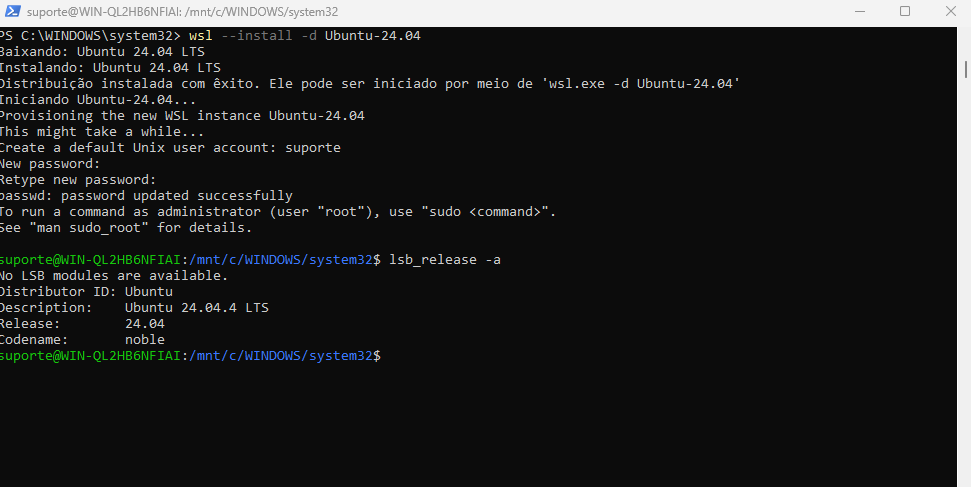
No final da instalação a Distribuição será carregada via WSL, visualmente é possível notar a mudança do formato do Terminal, para confirmar digite o comando lsb_release -a que no Linux retorna informações da Distribuição Linux instalada.
Verificando a versão do WSL
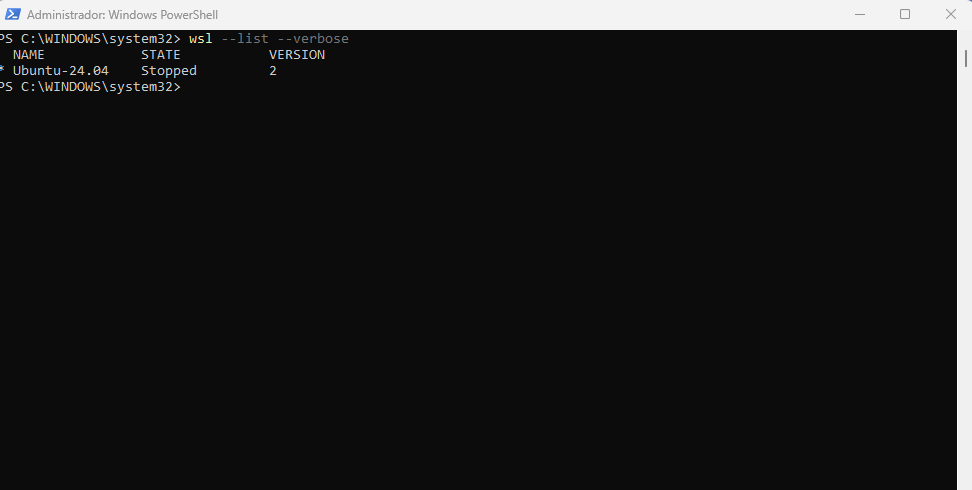
Para confirmar que está utilizando o WSL2 que é a versão desejada e com diversas melhorias e correções, abra o PowerShell e execute wsl --list --verbose. Deverá aparecer 2 na coluna VERSION.
WSL2: Instalando as dependências
Abra o WSL e execute os comandos abaixo:
sudo apt update
sudo apt upgrade --yes
sudo apt install htop picocom net-tools usbutils inetutils-telnet --yes
sudo apt install curl apt-transport-https ca-certificates software-properties-common --yes
WSL2: Instalando o usbipd (para acesso a dispositivos USB)
Para gerenciar as permissões e liberar acessos de dispositivos USB dentro do WSL2, deve-se instalar o software usbipd no Windows. Para isso, abra o Terminal PowerShell como administrador e execute o comando winget install usbipd:
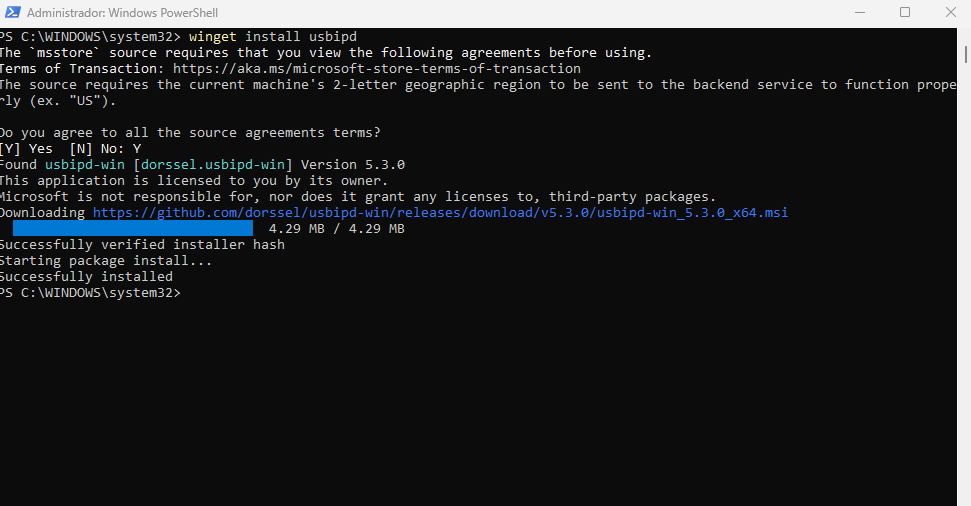
Reinicie o computador!
WSL2: Configurando a rede
As práticas de rede precisam enxergar a interface do computador dentro do WSL.
Localizar ou Criar o Arquivo .wslconfig
1. Pressione as teclas Windows + R no teclado para abrir a caixa "Executar".
2. Digite %userprofile% e pressione Enter. Isso abrirá a sua pasta de usuário (ex: C:\Users\SeuNome).
3. Procure por um arquivo chamado .wslconfig.
Inserir as Configurações de Rede
[wsl2]
networkingMode=mirrored
Aplicar as Alterações
1. Abra o Prompt de Comando (CMD) ou o PowerShell.
2. Execute o comando para desligar o WSL instantaneamente:
wsl.exe --shutdown
Depois inicie um novo terminal com WSL, e veja se a interface de rede e o IP do seu HOST aparecem dentro do WSL, como abaixo:

WSL2: Instalando o Docker no Ubuntu
Neste momento as dependências do Windows para instalar e executar Container Docker Linux no Windows foram satisfeitas.
Executando a Distribuição Ubuntu-24.04 instalada, como ela é a unica instalada, executando somente wsl.exe irá executa-la ou caso tenha mais Distribuições instaladas, execute:
wsl.exe --distribution Ubuntu-24.04
Para abrir o diretório /home/<usuario> do Usuário do Linux no Windows Explorer para facilitar administração, execute dentro do wsl:
explorer.exe .
Para iniciar o WSL e já cair no diretório /home execute:
wsl.exe ~
Dentro do Ubuntu instalado no WSL2 devemos instalar o software Docker utilizado para criar containers, o procedimento no WSL2 com Ubuntu é o mesmo que realizar em um Linux Ubuntu instalado direto no computador. Siga os passos da aba Linux e depois volte aqui para continuar.
sudo systemctl status docker responder System has not been booted with systemd, habilite o systemd: edite /etc/wsl.conf no Ubuntu com [boot] e systemd=true, execute wsl.exe --shutdown no PowerShell e abra o Ubuntu novamente.
Criando os diretórios de trabalho
Todos os comandos a partir daqui são executados no terminal do Linux (no Windows, dentro do Ubuntu/WSL). Crie duas pastas:
mkdir -p ${HOME}/workspace-le
| Pasta | Para que serve |
|---|---|
~/workspace-le |
Sua pasta de trabalho. Ela aparece dentro do container em /home/b2open/treinamento. Tudo que você fizer nela fica salvo no computador e não se perde ao sair ou remover o container. |
~/workspace-le você mesmo, antes de criar o container. Se o Docker precisar criá-la, ela fica com dono root e você não conseguirá gravar nela.
Baixando arquivos
Após criar o diretório ${HOME}/workspace-le, acesse este diretório e em seguida baixe os 3 arquivos como abaixo:
cd ${HOME}/workspace-le

wget --continue --tries=0 --timeout=15 --progress=bar --quiet --show-progress --output-document Dockerfile.le https://b2shared.us-southeast-1.linodeobjects.com/le/Dockerfile.le

wget --continue --tries=0 --timeout=15 --progress=bar --quiet --show-progress --output-document generate-compose.sh https://b2shared.us-southeast-1.linodeobjects.com/le/generate-compose.sh

chmod +x generate-compose.sh
Construindo a imagem do Container
Primeiro, certifique-se que esta dentro do diretório workspace-le/.
Executar o comando abaixo como usuário comum sem o comando sudo:
cd ${HOME}/workspace-le

docker build --build-arg host_uid=$(id -u) --build-arg host_gid=$(id -g) --build-arg BUILD_DATE=$(date -u +%Y-%m-%dT%H:%M:%SZ) -f Dockerfile.le -t b2open/treinamento-linux-embarcado:latest .
host_uid e host_gid fazem o usuário b2open do container ter o mesmo número do seu usuário no computador. Sem isso, o container não consegue gravar na sua pasta de trabalho. A primeira construção baixa muitos pacotes e pode demorar vários minutos.
Confirme que a imagem foi criada:
docker images b2open/treinamento-linux-embarcado
Criando o docker compose por nome
O script ./generate-compose.sh fornecido deverá ser executado por cada colaborador/aluno no dia do Treinamento.
Exemplo, vamos criar o docker-compose usando o nome b2open, deverá executar apenas uma vez o comando abaixo:
cd ${HOME}/workspace-le
./generate-compose.sh --usuario b2open
Um arquivo será criado no mesmo diretório com o seu nome docker-compose-b2open.yml.
generate-compose.sh, para trocar o modo de rede, ou por orientação do instrutor/facilitador.
Criando o container
Neste momento, caso colaborador/aluno deverá acessar do seu computador e executar o seu arquivo, respeitando o nome e somente o seu arquivo.
Este comando irá criar a instância ou o container propriamente dito, após ter construido a imagem de referência acima, chamada b2open/treinamento-linux-embarcado.
Exemplo, o colaborador/aluno b2open:
cd ${HOME}/workspace-le
docker compose -f docker-compose-b2open.yml up -d --wait
O parâmetro --wait faz o comando aguardar o container ficar saudável. Se algo estiver errado, o comando termina com erro e informa que o container está unhealthy. Se tudo ocorrer bem, aparece algo como:
✔ Container treinamento-le-b2open Healthy
Testando se o ambiente está correto
Faça os 3 testes abaixo antes do dia do treinamento. Os dois primeiros levam menos de um minuto.
Teste 1: estado do container
docker compose -f docker-compose-b2open.yml ps
A coluna STATUS deve mostrar Up.
Acessando o container
Para acessar o container temos que passar o nome treinamento-le-b2open:
docker exec -it treinamento-le-b2open /bin/bash
Se tudo ocorreu conforme o esperado e sem erros, você irá cair em um terminal bash dentro do Container construído, como abaixo:
b2open@treinamento-b2open:~/treinamento$
Digite os comandos pwd e depois grep PRETTY_NAME /etc/os-release um saída como abaixo é esperada:
b2open@treinamento-b2open:~/treinamento$ pwd
/home/b2open/treinamento

b2open@treinamento-b2open:~/treinamento$ grep PRETTY_NAME /etc/os-release
PRETTY_NAME="Ubuntu 22.04.1 LTS"
Quando desejar sair do container apenas digite exit. O container continua em execução.
Parando o container
Para parar o container em execução, certifique-se de estar dentro do diretório workspace-le/ e execute:
cd ${HOME}/workspace-le
docker compose -f docker-compose-b2open.yml down
~/treinamento-b2open. Para voltar a trabalhar, execute novamente docker compose -f docker-compose-b2open.yml up -d --wait.
Comandos úteis
| Comando | Descrição |
|---|---|
docker compose -f docker-compose-b2open.yml ps | Mostra o estado do container e se está saudável |
docker exec -it treinamento-le-b2open /bin/bash | Abre um terminal dentro do container |
docker compose -f docker-compose-b2open.yml down | Para e remove o container |
docker image ls | Lista as imagens do computador |
- O
docker run hello-worldfunciona semsudo - A imagem
b2open/treinamento-linux-embarcadoaparece emdocker images - O container aparece como
(healthy)emdocker compose ... ps
Atalhos
Atalhos rápidos para iniciar e acessar o Container.
Inicia o Container
cd ${HOME}/workspace-le
docker compose -f docker-compose-b2open.yml up -d --wait
Entrando no Container
docker exec -it treinamento-le-b2open /bin/bash
Praticar Terminal e comandos Linux
Acessar: Praticar Comandos e Terminal Linux.